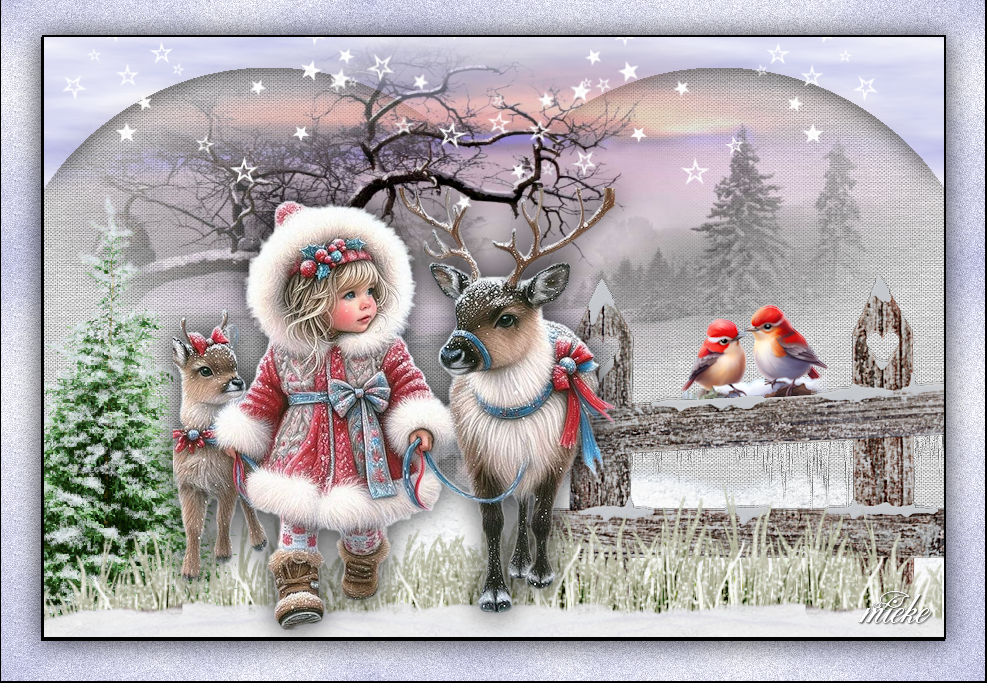
Kerstles-3-2025
Materiaal
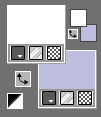
Kleuren
Voorgrondkleur #ffffff---Achtergrondkleur #bdbedf
Filters
Filter <I C Net Software> Filters Unlimited 2.0>Paper Textures---Paper Textuur
filter---<I C Net Software> Filters Unlimited 2.0---Alf`s Border FX
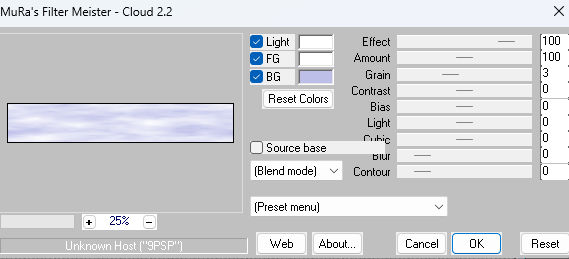
filter---Mura`s Meister---Cloud
1.
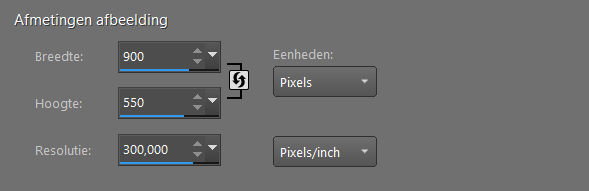
Bestand---Nieuw---Nieuwe afbeelding
Afmetingen afbeelding. Breedte---900---Hoogte---550.
2.
Vul je afbeelding met #ffffff (wit)
3.
Effecten---Insteekfilters <I C Net Software> Filters Unlimited 2.0>Paper Textures---Paper Textuur ---Canvas fijn ---78-21-

4.
Lagen Dupliceren
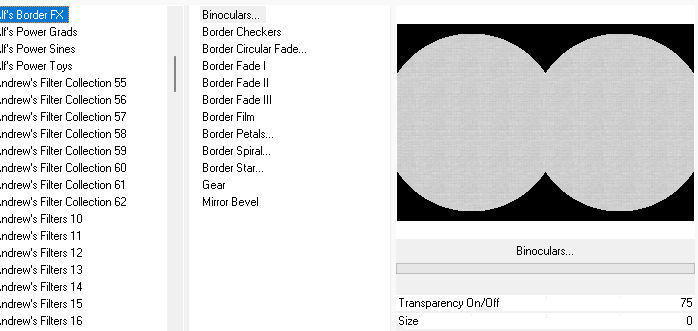
Effecten---Insteekfilters---<I C Net Software> Filters Unlimited 2.0---Alf`s Border FX---75---0---Binoculars
5.
Pak je toverstaf---Toevoegen---RGB waarde---Tolerantie---Doezelen---- beiden op 0
Klik in het onderste zwart deel op je werkvel---Delete je je toetsenbord
6.
Selecties---Niets selecteren
Pak je toverstaf---Toevoegen---RGB waarde---Tolerantie---Doezelen---- beiden op 0
Klik in het bovenste zwart deel op je werkvel
Zet je achtergrond kleur op #bdbfe9 (bepalende kleur voor de wolken)
Effecten---Insteekfilters---Mura`s Meister---Cloud
7.
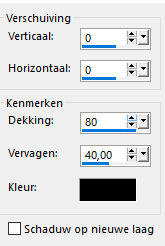
Effecten---3D-effecten---Slagschaduw---0---0--80---40. Kleur zwart.
8.
Selecties---Niets selecteren
9.
Open---Ildiko_Design@Winter_Cold_Deco_1
Bewerken---Kopiëren
Bewerken---Plakken als nieuwe laag op je werkvel
Objecten---Uitlijnen---Boven
10.
Open---Sneeuw
Bewerken---Kopiëren
Bewerken---Plakken als nieuwe laag op je werkvel
Objecten---Uitlijnen---Onder
11.
Open--- deco-hek.pspimage
Bewerken---Kopiëren
Bewerken---Plakken als nieuwe laag op je werkvel
Verplaats naar rechtsonder---Zie voorbeeld.
12.
Open---noel-agac-tree-png-3 (4).pspimage
Bewerken---Kopiëren
Bewerken---Plakken als nieuwe laag op je werkvel
Verplaats naar links---Zie voorbeeld
13.
sneeuw grasrand.pspimage
Bewerken---Kopiëren
Bewerken---Plakken als nieuwe laag op je werkvel
Objecten---Uitlijnen---Onder
14.
Open---ai_1733652352141.pspimage
Bewerken---Kopiëren
Bewerken---Plakken als nieuwe laag op je werkvel
Zoek er een mooi plaats voor op je werkvel.
Afbeelding---Formaat wijzigen---60 %---Formaat van alle lagen niet aangevinkt.
Aanpassen---Scherpte---Verscherpen.
Effecten---3D-effecten---Slagschaduw---0---0--80---40. Kleur zwart.
15.
Lagen---Nieuwe rasterlaag---Vul met wit.
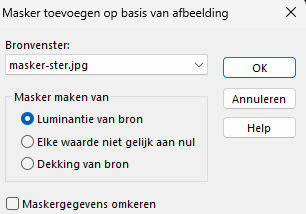
Open---Masker---masker-ster.jpg---Klik rechtsboven op het min teken.
Lagen---Nieuwe maskerlaag---Uit afbeelding---Kies--- masker-ster.jpg
Luminantie van bron aangevinkt.
Lagen---Samenvoegen---Groep samenvoegen
Verplaats de sterren iets naar boven---Naar eigen inzicht.
16.
Onderste laag actief in je lagenpalet.
Afbeelding---Randen toevoegen---2 Pixels--- Kleur zwart
17.
Selecties---Alles selecteren
Afbeelding---Randen toevoegen---40 Pixels--- Kleur wit
Selecties---Omkeren
Effecten---Insteekfilters---Mura`s Meister---Cloud---met dezelfde instelling als bij punt 6.
18.
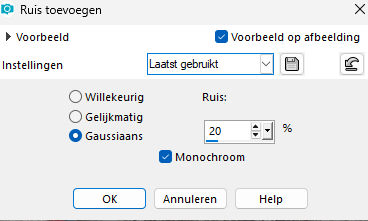
Aanpassen---Ruis toevoegen/verwijderen---Ruis toevoegen---Gaussiaans--- 20%---Monochroom
19.
Selecties---Omkeren Effecten---3D-effecten---Slagschaduw---0---0--80---40. Kleur zwart.
20.
Selecties---Niets selecteren.
Afbeelding---Randen toevoegen---2 Pixels--- Kleur zwart
Plak je watermerk op een nieuwe laag
Opslaan als jpg
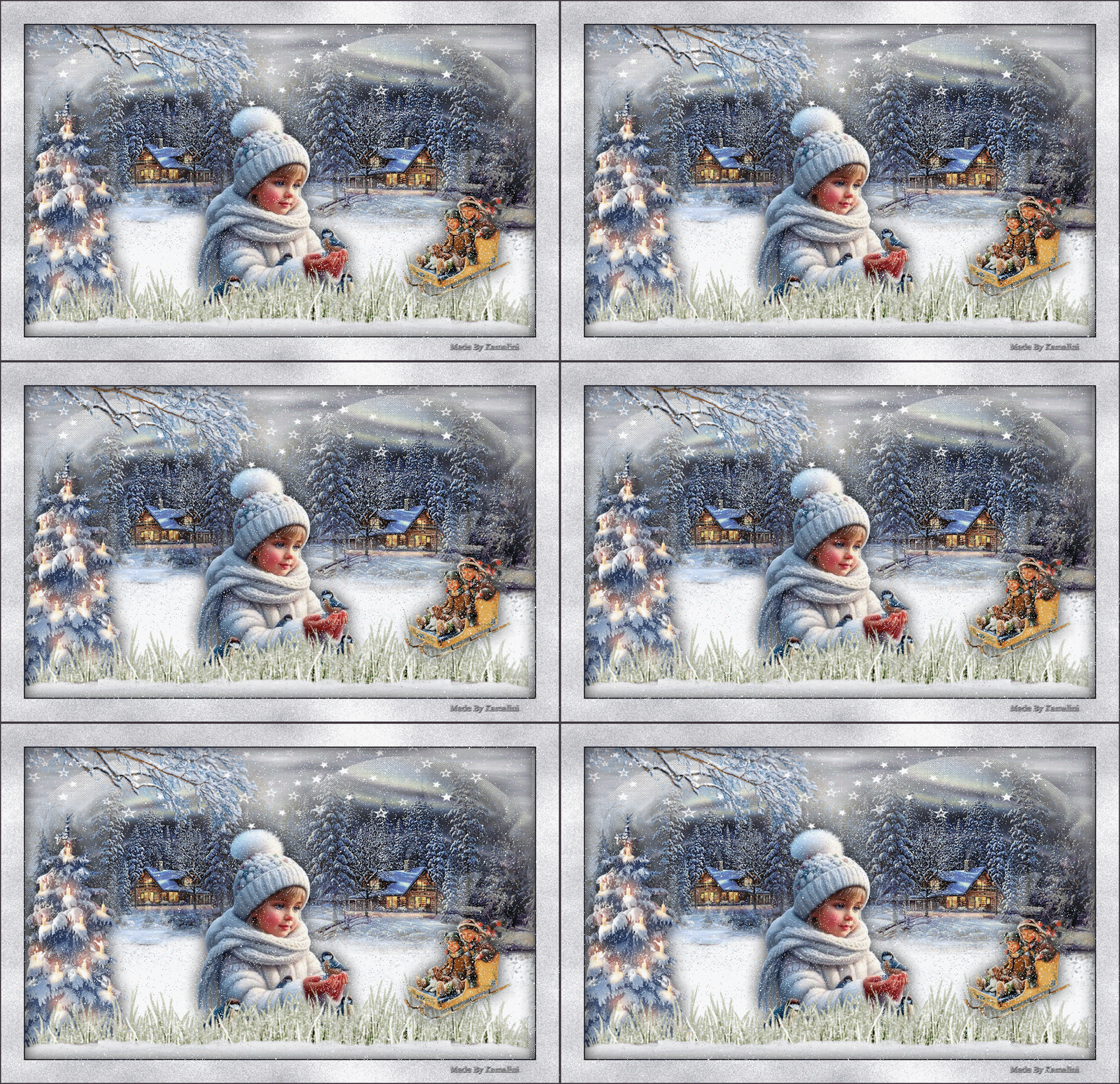
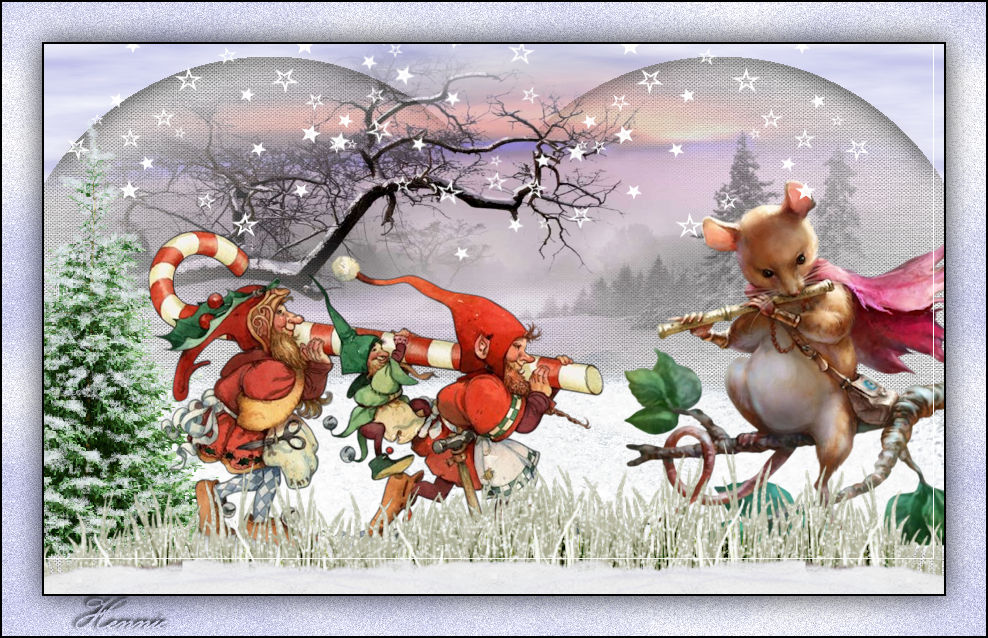
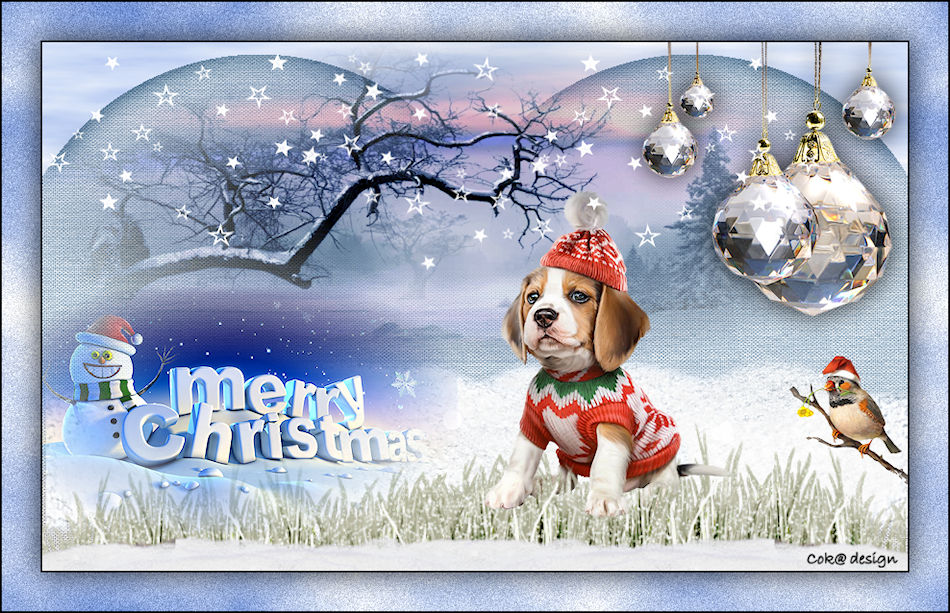
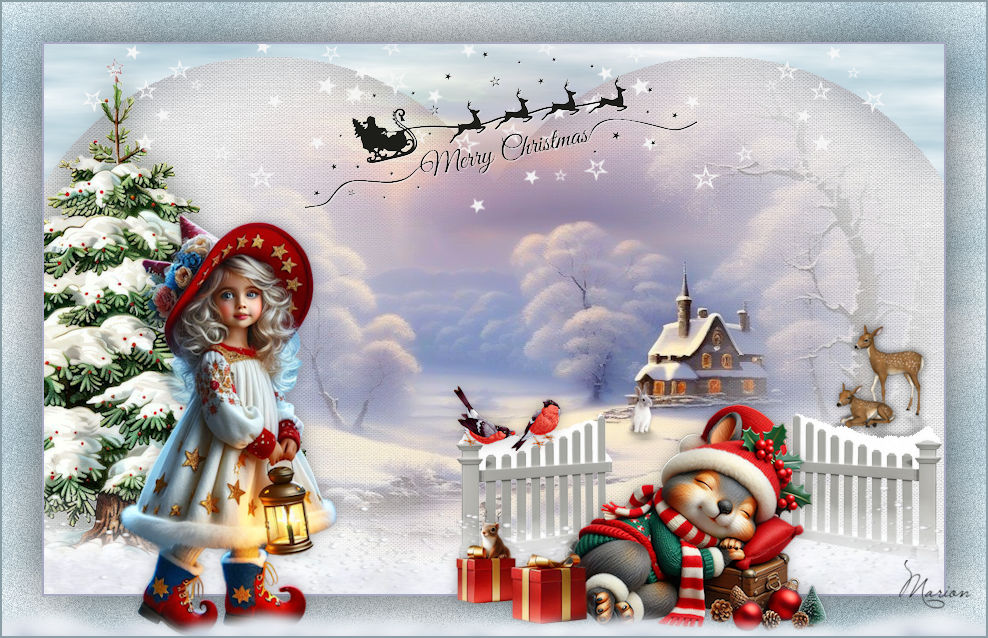
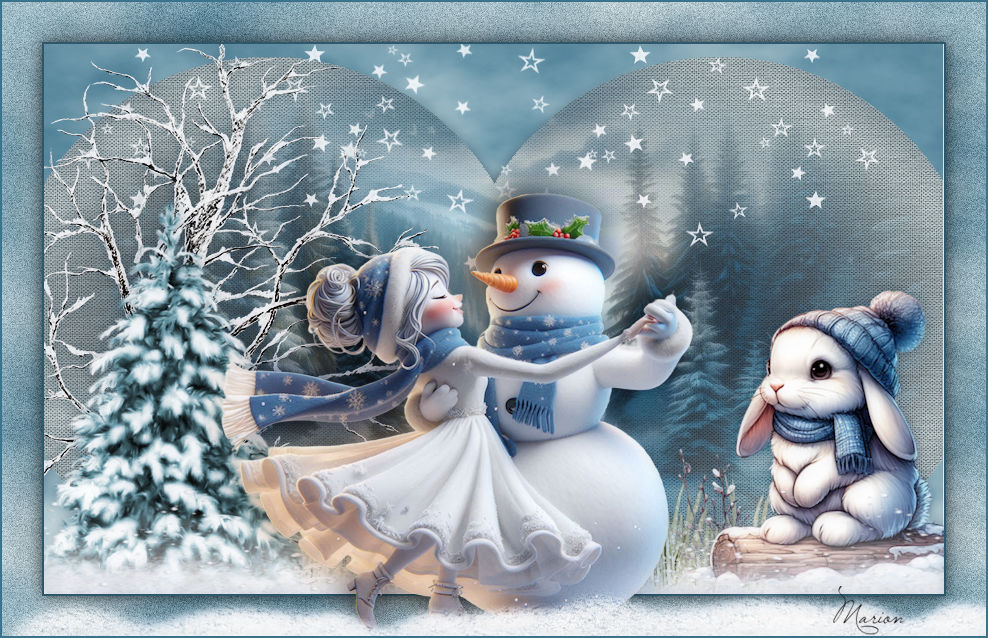
Voorbeelden gemaakt door Kamalini---Hennie---Corrie---Marion
|
